Domain werkstattmikroskop.de kaufen?
Wir ziehen mit dem Projekt
werkstattmikroskop.de um.
Sind Sie am Kauf der Domain
werkstattmikroskop.de interessiert?
domain@kv-gmbh.de · 0541-91531010
Domain werkstattmikroskop.de kaufen?
Wie wechsle ich die SSD beim HP Envy 13 AH1XXX?
Um die SSD beim HP Envy 13 AH1XXX zu wechseln, müssen Sie zuerst das Gehäuse öffnen. Dazu entfernen Sie die Schrauben auf der Rückseite des Laptops und lösen vorsichtig das Gehäuse. Anschließend finden Sie die SSD, die in einem Steckplatz oder mit Schrauben befestigt sein kann. Entfernen Sie die SSD vorsichtig und ersetzen Sie sie durch eine neue. **
Wie kann ich einen HP Laptop mit einer SSD aufrüsten?
Um einen HP Laptop mit einer SSD aufzurüsten, müssen Sie zuerst die richtige SSD für Ihr Modell auswählen. Überprüfen Sie die Spezifikationen Ihres Laptops, um sicherzustellen, dass er mit einer SSD kompatibel ist. Sobald Sie die SSD haben, müssen Sie den Laptop öffnen, die alte Festplatte entfernen und die SSD anschließen. Anschließend müssen Sie das Betriebssystem auf die SSD übertragen oder neu installieren und Ihre Daten von der alten Festplatte auf die SSD übertragen. **

Ähnliche Suchbegriffe für HP---SSD
Top-Angebote
Produkte zum Begriff HP---SSD:
-
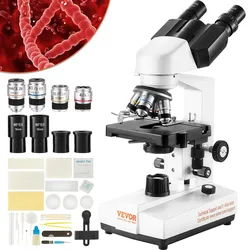
VEVOR Binokulares Mikroskop 10X, 25X, Compound Mikroskop, Objektive 4X, 10X, 40X, 100X, Labor Auflicht Binokulares Mikroskop Vergrößerung 40-2500, 100–240 V Labormikroskop VerbundmikroskopVEVOR Binokulares Mikroskop 10X, 25X, Compound Mikroskop, Objektive 4X, 10X, 40X, 100X, Labor Auflicht Binokulares Mikroskop Vergrößerung 40-2500, 100–240 V Labormikroskop Verbundmikroskop Präzise Fokussierung Benutzerfreundliches Design Umfangreicher Zubehörsatz Vielfältige Anwendungsszenarien Einstellbare LED-Beleuchtung Außergewöhnliche Bildqualität Vergrößerungen: 40x, 100x, 250x, 400x, 1000x, 2500x,Produktgröße: 8,66 x 5,51 x 14,17 Zoll / 220 x 140 x 360 mm,Bühne: Doppelschichtiges Metall, Größe: 4,53 x 4,92 Zoll / 115 x 125 mm, beweglicher Bereich: 2,83 x 1,18 Zoll / 72 x 30 mm,Fokuseinstellung: Grob: 14 mm, fein: 1,3 mm,Produktgewicht: 6,66 lbs / 3,02 kg,Lichtquelle: Einstellbare LED-Beleuchtung,Artikelmodellnummer: XSP-36,Leistung: AC 100~240 V, 50 / 60 Hz,Vergrößerungszeiten: Okulare (10X, 25X), Objektive (4X, 10X, 40X, 100X)176,79 €*Versand: 0,00 €Sichere Weiterleitung zum Anbieter


-
Welche SSD kann ich in meinen HP 350 G2 P5T09ES einbauen?
Der HP 350 G2 P5T09ES unterstützt den Einbau einer 2,5-Zoll-SATA-SSD. Sie können also jede beliebige 2,5-Zoll-SATA-SSD in das Gerät einbauen. Es ist jedoch wichtig sicherzustellen, dass die Kapazität der SSD Ihren Anforderungen entspricht und dass Sie den richtigen Formfaktor wählen. **
-
Wie kann ich eine SSD in einen HP Pavilion Desktop einbauen?
Um eine SSD in einen HP Pavilion Desktop einzubauen, müssen Sie zuerst das Gehäuse öffnen und den freien 2,5-Zoll- oder 3,5-Zoll-Festplattenschacht finden. Entfernen Sie die vorhandene Festplatte oder SSD und befestigen Sie die neue SSD mit den mitgelieferten Schrauben. Schließen Sie dann die SSD an den SATA-Anschluss auf dem Motherboard an und schließen Sie das Gehäuse wieder. **
-
Warum wird die neue SSD im HP 205 G G5 nicht erkannt?
Es gibt mehrere mögliche Gründe, warum die neue SSD im HP 205 G G5 nicht erkannt wird. Es könnte sein, dass die SSD nicht korrekt angeschlossen ist oder dass sie nicht mit dem Motherboard kompatibel ist. Es ist auch möglich, dass die SSD nicht richtig formatiert ist oder dass ein Treiberproblem vorliegt. Es wäre ratsam, die Verbindung und Kompatibilität zu überprüfen und sicherzustellen, dass die SSD ordnungsgemäß formatiert und mit den richtigen Treibern installiert ist. **
-
Wie wechsle ich die SSD und die Festplatte beim HP Pavilion 17 ab440ng?
Um die SSD und die Festplatte beim HP Pavilion 17 ab440ng zu wechseln, müssen Sie das Gerät zunächst ausschalten und den Akku entfernen. Dann müssen Sie die Abdeckung auf der Unterseite des Laptops entfernen, um Zugang zu den Laufwerken zu erhalten. Lösen Sie die Schrauben, die die SSD und die Festplatte halten, und ziehen Sie sie vorsichtig heraus. Setzen Sie dann die neuen Laufwerke ein und befestigen Sie sie mit den Schrauben. Schließen Sie die Abdeckung wieder an und setzen Sie den Akku ein, bevor Sie den Laptop wieder einschalten. **

Wie lautet das neueste Update zur HP-Reparatur?
Es tut mir leid, aber ich kann keine aktuellen Informationen zur HP-Reparatur geben, da ich ein KI-Assistent bin und keinen Zugriff auf aktuelle Nachrichten habe. Es wird empfohlen, sich direkt an den HP-Kundenservice oder den autorisierten Servicepartner zu wenden, um das neueste Update zur Reparatur zu erhalten. **
Warum dauert eine Notebook-Reparatur bei HP so lange?
Es gibt verschiedene Gründe, warum eine Notebook-Reparatur bei HP lange dauern kann. Zum einen kann es an Engpässen bei Ersatzteilen oder technischen Ressourcen liegen. Zum anderen kann es auch an der Komplexität des Problems oder der Notwendigkeit von umfangreichen Tests und Diagnosen liegen, um das Problem zu identifizieren und zu beheben. Darüber hinaus kann auch die Bearbeitungszeit bei der Kommunikation und Koordination zwischen dem Kunden und dem HP-Support eine Rolle spielen. **
Top-Angebote
Produkte zum Begriff HP---SSD:
-
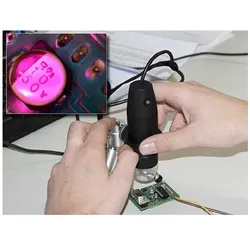
PCE Mikroskop PCE-MM 200UV WerkstattmikroskopPCE Mikroskop PCE-MM 200UV Das UV-USB-Werkstattmikroskop PCE-MM 200UV kann Objekte mit einer bis zu 200-fachen Vergrößerung darstellen. Die Objektbeleuchtung am UV-USB-Werkstattmikroskop besteht aus 8 UV LEDs die als Kranz um die Optik199,00 €*Versand: 5,95 €Sichere Weiterleitung zum Anbieter
-
Wie wechsle ich die SSD beim HP Envy 13 AH1XXX?
Um die SSD beim HP Envy 13 AH1XXX zu wechseln, müssen Sie zuerst das Gehäuse öffnen. Dazu entfernen Sie die Schrauben auf der Rückseite des Laptops und lösen vorsichtig das Gehäuse. Anschließend finden Sie die SSD, die in einem Steckplatz oder mit Schrauben befestigt sein kann. Entfernen Sie die SSD vorsichtig und ersetzen Sie sie durch eine neue. **
-
Wie kann ich einen HP Laptop mit einer SSD aufrüsten?
Um einen HP Laptop mit einer SSD aufzurüsten, müssen Sie zuerst die richtige SSD für Ihr Modell auswählen. Überprüfen Sie die Spezifikationen Ihres Laptops, um sicherzustellen, dass er mit einer SSD kompatibel ist. Sobald Sie die SSD haben, müssen Sie den Laptop öffnen, die alte Festplatte entfernen und die SSD anschließen. Anschließend müssen Sie das Betriebssystem auf die SSD übertragen oder neu installieren und Ihre Daten von der alten Festplatte auf die SSD übertragen. **
-
Welche SSD kann ich in meinen HP 350 G2 P5T09ES einbauen?
Der HP 350 G2 P5T09ES unterstützt den Einbau einer 2,5-Zoll-SATA-SSD. Sie können also jede beliebige 2,5-Zoll-SATA-SSD in das Gerät einbauen. Es ist jedoch wichtig sicherzustellen, dass die Kapazität der SSD Ihren Anforderungen entspricht und dass Sie den richtigen Formfaktor wählen. **
-
Wie kann ich eine SSD in einen HP Pavilion Desktop einbauen?
Um eine SSD in einen HP Pavilion Desktop einzubauen, müssen Sie zuerst das Gehäuse öffnen und den freien 2,5-Zoll- oder 3,5-Zoll-Festplattenschacht finden. Entfernen Sie die vorhandene Festplatte oder SSD und befestigen Sie die neue SSD mit den mitgelieferten Schrauben. Schließen Sie dann die SSD an den SATA-Anschluss auf dem Motherboard an und schließen Sie das Gehäuse wieder. **
Ähnliche Suchbegriffe für HP---SSD
-
VEVOR Binokulares Mikroskop 10X, 25X, Compound Mikroskop, Objektive 4X, 10X, 40X, 100X, Labor Auflicht Binokulares Mikroskop Vergrößerung 40-2500, 100–240 V Labormikroskop VerbundmikroskopVEVOR Binokulares Mikroskop 10X, 25X, Compound Mikroskop, Objektive 4X, 10X, 40X, 100X, Labor Auflicht Binokulares Mikroskop Vergrößerung 40-2500, 100–240 V Labormikroskop Verbundmikroskop Präzise Fokussierung Benutzerfreundliches Design Umfangreicher Zubehörsatz Vielfältige Anwendungsszenarien Einstellbare LED-Beleuchtung Außergewöhnliche Bildqualität Vergrößerungen: 40x, 100x, 250x, 400x, 1000x, 2500x,Produktgröße: 8,66 x 5,51 x 14,17 Zoll / 220 x 140 x 360 mm,Bühne: Doppelschichtiges Metall, Größe: 4,53 x 4,92 Zoll / 115 x 125 mm, beweglicher Bereich: 2,83 x 1,18 Zoll / 72 x 30 mm,Fokuseinstellung: Grob: 14 mm, fein: 1,3 mm,Produktgewicht: 6,66 lbs / 3,02 kg,Lichtquelle: Einstellbare LED-Beleuchtung,Artikelmodellnummer: XSP-36,Leistung: AC 100~240 V, 50 / 60 Hz,Vergrößerungszeiten: Okulare (10X, 25X), Objektive (4X, 10X, 40X, 100X)176,79 €*Versand: 0,00 €Sichere Weiterleitung zum Anbieter
-
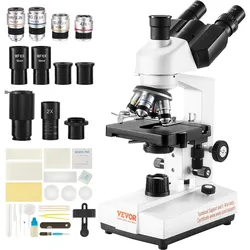
VEVOR Trinokulares Mikroskop 10X, 25X, 2X Hilfslinse Compound Mikroskop, Objektive 4X, 10X, 40X, 100X, Labor Auflicht Mikroskop Vergrößerung 40-5000, 100–240 V Labormikroskop VerbundmikroskopVEVOR Trinokulares Mikroskop 10X, 25X, 2X Hilfslinse Compound Mikroskop, Objektive 4X, 10X, 40X, 100X, Labor Auflicht Mikroskop Vergrößerung 40-5000, 100–240 V Labormikroskop Verbundmikroskop Präzise Fokussierung Benutzerfreundliches Design Externe Bildschirmschnittstelle anschließen Umfangreicher Zubehörsatz Vielfältige Anwendungsszenarien Außergewöhnliche Bildqualität Okulare (10X, 25X, 2X Hilfslinse), Objektive (4X, 10X, 40X, 100X Öl):,Produktgröße: 8,66 x 5,5 x 114,17 Zoll / 220 x 140 x 360 mm,Bühne: Doppelschichtiges Metall, Größe: 4,53 x 4,92 Zoll / 115 x 125 mm, beweglicher Bereich: 2,83 x 1,18 Zoll / 72 x 30 mm,Kondensator: 1,25NA-Kondensator mit Irismembran,Fokuseinstellung: Grob: 14 mm, fein: 1,3 mm,Stromversorgung: AC 100–240 V, 50 / 60 Hz,Produktgewicht: 7,23 lbs / 3,28 kg,Lichtquelle: Einstellbare LED-Beleuchtung,Artikelmodellnummer: XSP-36TV,Vergrößerung: 40x, 80x, 100x, 200x, 250x, 400x, 500x, 800x, 1000x, 2000x, 2500x, 5000x,Erweiterungsschnittstelle: Anschließbar an einen Computer oder LCD-Bildschirm185,44 €*Versand: 0,00 €Sichere Weiterleitung zum Anbieter
-
Traumatologisch-Orthopädische UntersuchungTraumatologisch-Orthopädische Untersuchung , Das Buch stellt alle traumatologisch-orthopädischen Untersuchungen übersichtlich und strukturiert vor. Für jede Körperregion werden Ihnen die klinischen Untersuchungsmethoden Schritt für Schritt mit ausdrucksstarken Abbildungen erklärt. Praxisorientiert und auf das Wesentliche beschränkt, werden zu jedem klinischen Test Ziel, Durchführung und Beurteilung beschrieben. Damit erhalten Sie eine echte Hilfe für die Durchführung aller klinisch-orthopädischen Untersuchungen. Neu in der 2. Auflage: Komplett aktualisiert Kapitel Schädeltrauma grundlegend überarbeitet Komplett neu Kap. 16: Besonderheiten der Untersuchung des verletzten Kindes Einige neue Tests wie z.B. Endgelenk Schaukeltest (Langfinger), Faber-Test (Hüfte/Becken), Compression-Test (Hüfte/Becken), Sacral-Thrust-Test (Becken) 13 kurze Videos, die zeigen, wie man ausgewählte Untersuchungen korrekt durchführt - vor allem zu den Themen Sprunggelenk und Füße Das Buch eignet sich für: Weiterbildungsassistent*innen und Fachärzt*innen Orthopädie Unfallchirurgie , Reiningungssets > Autopflege & Aufbereitung , Auflage: 2. Auflage, Erscheinungsjahr: 20230614, Redaktion: Hofmann, Gunther O.~Marintschev, Ivan, Auflage: 23002, Auflage/Ausgabe: 2. Auflage, Seitenzahl/Blattzahl: 270, Abbildungen: 315 farbige Abbildungen, Keyword: Untersuchung; Traumatologie; Orthopädie; Unfallchirurgie; Diagnostik; Anamnese; Tests; klinische Untersuchung; Funktionsprüfung; Schulter; Knie; Wirbelsäule; Ellenbogen; Hand; Verletzungen, Fachschema: Innere Medizin~Medizin / Innere Medizin~Orthopädie~Trauma (medizinisch)~Traumatologie, Fachkategorie: Orthopädie und Brüche~Klinische und Innere Medizin, Warengruppe: HC/Medizin/Andere Fachgebiete, UNSPSC: 49019900, Warenverzeichnis für die Außenhandelsstatistik: 49019900, Länge: 242, Breite: 169, Höhe: 14, Gewicht: 556, Produktform: Kartoniert, Genre: Mathematik/Naturwissenschaften/Technik/Medizin,65,00 €*Versand: 0,00 €Sichere Weiterleitung zum Anbieter
-
Warum wird die neue SSD im HP 205 G G5 nicht erkannt?
Es gibt mehrere mögliche Gründe, warum die neue SSD im HP 205 G G5 nicht erkannt wird. Es könnte sein, dass die SSD nicht korrekt angeschlossen ist oder dass sie nicht mit dem Motherboard kompatibel ist. Es ist auch möglich, dass die SSD nicht richtig formatiert ist oder dass ein Treiberproblem vorliegt. Es wäre ratsam, die Verbindung und Kompatibilität zu überprüfen und sicherzustellen, dass die SSD ordnungsgemäß formatiert und mit den richtigen Treibern installiert ist. **
-
Wie wechsle ich die SSD und die Festplatte beim HP Pavilion 17 ab440ng?
Um die SSD und die Festplatte beim HP Pavilion 17 ab440ng zu wechseln, müssen Sie das Gerät zunächst ausschalten und den Akku entfernen. Dann müssen Sie die Abdeckung auf der Unterseite des Laptops entfernen, um Zugang zu den Laufwerken zu erhalten. Lösen Sie die Schrauben, die die SSD und die Festplatte halten, und ziehen Sie sie vorsichtig heraus. Setzen Sie dann die neuen Laufwerke ein und befestigen Sie sie mit den Schrauben. Schließen Sie die Abdeckung wieder an und setzen Sie den Akku ein, bevor Sie den Laptop wieder einschalten. **
-
Wie lautet das neueste Update zur HP-Reparatur?
Es tut mir leid, aber ich kann keine aktuellen Informationen zur HP-Reparatur geben, da ich ein KI-Assistent bin und keinen Zugriff auf aktuelle Nachrichten habe. Es wird empfohlen, sich direkt an den HP-Kundenservice oder den autorisierten Servicepartner zu wenden, um das neueste Update zur Reparatur zu erhalten. **
-
Warum dauert eine Notebook-Reparatur bei HP so lange?
Es gibt verschiedene Gründe, warum eine Notebook-Reparatur bei HP lange dauern kann. Zum einen kann es an Engpässen bei Ersatzteilen oder technischen Ressourcen liegen. Zum anderen kann es auch an der Komplexität des Problems oder der Notwendigkeit von umfangreichen Tests und Diagnosen liegen, um das Problem zu identifizieren und zu beheben. Darüber hinaus kann auch die Bearbeitungszeit bei der Kommunikation und Koordination zwischen dem Kunden und dem HP-Support eine Rolle spielen. **
* Alle Preise verstehen sich inklusive der gesetzlichen Mehrwertsteuer und ggf. zuzüglich Versandkosten. Die Angebotsinformationen basieren auf den Angaben des jeweiligen Shops und werden über automatisierte Prozesse aktualisiert. Eine Aktualisierung in Echtzeit findet nicht statt, so dass es im Einzelfall zu Abweichungen kommen kann. ** Hinweis: Teile dieses Inhalts wurden von KI erstellt.