Domain werkstattmikroskop.de kaufen?
Wir ziehen mit dem Projekt
werkstattmikroskop.de um.
Sind Sie am Kauf der Domain
werkstattmikroskop.de interessiert?
domain@kv-gmbh.de · 0541-91531010
Domain werkstattmikroskop.de kaufen?
Was bedeutet Systemeinstellungen ändern?
Was bedeutet Systemeinstellungen ändern? Systemeinstellungen ändern bezieht sich auf die Anpassung von verschiedenen Einstellungen und Konfigurationen auf einem Computer oder einem anderen elektronischen Gerät. Dies kann beispielsweise die Änderung von Netzwerkeinstellungen, Bildschirmauflösung, Benutzerkonten oder Datenschutzeinstellungen umfassen. Durch das Ändern von Systemeinstellungen können Benutzer ihr Gerät personalisieren und an ihre individuellen Bedürfnisse anpassen. Es ist wichtig, vorsichtig zu sein, wenn man Systemeinstellungen ändert, da falsche Einstellungen zu Problemen oder Fehlfunktionen führen können. Es wird empfohlen, nur Einstellungen zu ändern, von denen man weiß, was sie bewirken, oder sich vorher ausreichend zu informieren. **
Wo finde ich Systemeinstellungen Iphone?
Die Systemeinstellungen auf einem iPhone befinden sich in der App "Einstellungen". Diese App hat ein graues Symbol mit einem Zahnrad darauf und ist normalerweise auf dem Startbildschirm zu finden. Sobald du die App geöffnet hast, kannst du verschiedene Einstellungen für dein iPhone anpassen, wie zum Beispiel WLAN, Bluetooth, Hintergrundbild, Benachrichtigungen und vieles mehr. Du kannst auch nach bestimmten Einstellungen suchen, indem du oben in der App auf das Suchfeld tippst und den gewünschten Begriff eingibst. In den Systemeinstellungen kannst du dein iPhone personalisieren und an deine Bedürfnisse anpassen. **
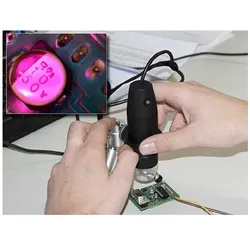

Ähnliche Suchbegriffe für Systemeinstellungen
Top-Angebote
Produkte zum Begriff Systemeinstellungen:
-
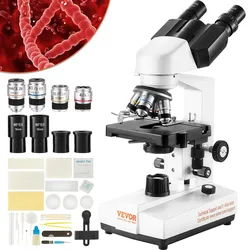
VEVOR Binokulares Mikroskop 10X, 25X, Compound Mikroskop, Objektive 4X, 10X, 40X, 100X, Labor Auflicht Binokulares Mikroskop Vergrößerung 40-2500, 100–240 V Labormikroskop VerbundmikroskopVEVOR Binokulares Mikroskop 10X, 25X, Compound Mikroskop, Objektive 4X, 10X, 40X, 100X, Labor Auflicht Binokulares Mikroskop Vergrößerung 40-2500, 100–240 V Labormikroskop Verbundmikroskop Präzise Fokussierung Benutzerfreundliches Design Umfangreicher Zubehörsatz Vielfältige Anwendungsszenarien Einstellbare LED-Beleuchtung Außergewöhnliche Bildqualität Vergrößerungen: 40x, 100x, 250x, 400x, 1000x, 2500x,Produktgröße: 8,66 x 5,51 x 14,17 Zoll / 220 x 140 x 360 mm,Bühne: Doppelschichtiges Metall, Größe: 4,53 x 4,92 Zoll / 115 x 125 mm, beweglicher Bereich: 2,83 x 1,18 Zoll / 72 x 30 mm,Fokuseinstellung: Grob: 14 mm, fein: 1,3 mm,Produktgewicht: 6,66 lbs / 3,02 kg,Lichtquelle: Einstellbare LED-Beleuchtung,Artikelmodellnummer: XSP-36,Leistung: AC 100~240 V, 50 / 60 Hz,Vergrößerungszeiten: Okulare (10X, 25X), Objektive (4X, 10X, 40X, 100X)176,79 €*Versand: 0,00 €Sichere Weiterleitung zum Anbieter
-
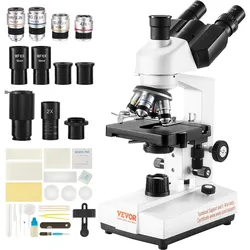
VEVOR Trinokulares Mikroskop 10X, 25X, 2X Hilfslinse Compound Mikroskop, Objektive 4X, 10X, 40X, 100X, Labor Auflicht Mikroskop Vergrößerung 40-5000, 100–240 V Labormikroskop VerbundmikroskopVEVOR Trinokulares Mikroskop 10X, 25X, 2X Hilfslinse Compound Mikroskop, Objektive 4X, 10X, 40X, 100X, Labor Auflicht Mikroskop Vergrößerung 40-5000, 100–240 V Labormikroskop Verbundmikroskop Präzise Fokussierung Benutzerfreundliches Design Externe Bildschirmschnittstelle anschließen Umfangreicher Zubehörsatz Vielfältige Anwendungsszenarien Außergewöhnliche Bildqualität Okulare (10X, 25X, 2X Hilfslinse), Objektive (4X, 10X, 40X, 100X Öl):,Produktgröße: 8,66 x 5,5 x 114,17 Zoll / 220 x 140 x 360 mm,Bühne: Doppelschichtiges Metall, Größe: 4,53 x 4,92 Zoll / 115 x 125 mm, beweglicher Bereich: 2,83 x 1,18 Zoll / 72 x 30 mm,Kondensator: 1,25NA-Kondensator mit Irismembran,Fokuseinstellung: Grob: 14 mm, fein: 1,3 mm,Stromversorgung: AC 100–240 V, 50 / 60 Hz,Produktgewicht: 7,23 lbs / 3,28 kg,Lichtquelle: Einstellbare LED-Beleuchtung,Artikelmodellnummer: XSP-36TV,Vergrößerung: 40x, 80x, 100x, 200x, 250x, 400x, 500x, 800x, 1000x, 2000x, 2500x, 5000x,Erweiterungsschnittstelle: Anschließbar an einen Computer oder LCD-Bildschirm195,74 €*Versand: 0,00 €Sichere Weiterleitung zum Anbieter
-
Clementoni; Wissenschaft und Spiel - Mini-Schleim LaborBist du bereit für ein wirklich klebriges Abenteuer? Dieses Kit enthält alles, was du für die Herstellung von Schleim brauchst: Flüssigkeiten, Glitzerpulver, Farbtabs. Pipetten und Mischschüssel für die Schleimherstellung sowie eine Box im Set zur Aufbewahrung des Schleims.Produkteigenschaften:- Komplettes Set zur Herstellung von Schleim- Ein vollständiges Schleim-Set zur Erstellung des Schleims- Pipetten und Mischschüssel inklusive- Box zur Aufbewahrung des Schleims- Anleitung mit ExperimentenVerpackungsgröße: 21 x 7 x 25 cm12,59 €*Versand: 5,99 €Sichere Weiterleitung zum Anbieter
-
moses. Expedition Natur Mini Aufsatz-Mikroskop 60-facher VergrößerungMit dem Expedition Natur Mini Aufsatz‑Mikroskop wird jeder Spaziergang zur Forschungsreise. Das kompakte Gerät bietet eine starke 60‑fache Vergrößerung und macht winzige Details sichtbar, die dem bloßen Auge verborgen bleiben – perfekt für Blätter, Federn, Steine, Texturen oder spannende Fundstücke aus der Natur. Dank LED- und UV‑Beleuchtung entdecken Kinder faszinierende Strukturen, die unter normalem Licht kaum zu erkennen sind. Die intuitive Handhabung und das praktische Trageband machen das Mini‑Mikroskop zum idealen Begleiter für kleine Forscher*innen im Alltag wie auch draußen in der Natur. ;60‑fache Vergrößerung für beeindruckende Nahaufnahmen ;LED- und UV‑Licht zum Erkennen versteckter Details ;Ideal für unterwegs – klein, leicht & robust ;Einfache Bedienung, auch für Kinder ;Perfekt für Naturerkundungen und kleine Experimente Produktdetails: ;Maße (LxBxH): ca. 4,5 × 2,3 × 3,7 cm ;Batterien: inkl. 3 Knopfzellen (AG10 / LR1130) – auswechselbar ;sehr stabile Verarbeitung ;Altersempfehlung: 6 bis 10 Jahre8,95 €*Versand: 3,99 €Sichere Weiterleitung zum Anbieter


-
Wo finde ich Apple Systemeinstellungen?
Die Apple Systemeinstellungen befinden sich normalerweise auf deinem Mac oder MacBook. Du kannst sie finden, indem du auf das Apple-Logo in der oberen linken Ecke des Bildschirms klickst und dann auf "Systemeinstellungen" klickst. Alternativ kannst du auch die Spotlight-Suche verwenden, indem du cmd + Leertaste drückst und nach "Systemeinstellungen" suchst. Dort kannst du verschiedene Einstellungen für dein Gerät anpassen, wie zum Beispiel Netzwerk, Benutzer und Datenschutz. Wenn du nach den Systemeinstellungen auf einem iPhone oder iPad suchst, findest du sie unter "Einstellungen" auf deinem Startbildschirm. **
-
Wo sind die Systemeinstellungen beim iphone?
Die Systemeinstellungen beim iPhone befinden sich in der App "Einstellungen", die auf dem Startbildschirm zu finden ist. In dieser App kannst du verschiedene Einstellungen für dein iPhone anpassen, wie zum Beispiel WLAN, Bluetooth, Helligkeit, Benachrichtigungen, Datenschutz, und vieles mehr. Du kannst auch nach bestimmten Einstellungen suchen, indem du oben in der App auf das Suchfeld tippst. Die Systemeinstellungen sind in verschiedene Kategorien unterteilt, um es einfacher zu machen, die gewünschten Einstellungen zu finden. Wenn du nicht sicher bist, wo eine bestimmte Einstellung zu finden ist, kannst du auch die Suchfunktion in den Systemeinstellungen verwenden, um sie schnell zu finden. **
-
Wie komme ich in die Systemeinstellungen?
Um in die Systemeinstellungen zu gelangen, musst du zuerst auf das Startmenü klicken. Anschließend suchst du nach dem Symbol für die Systemeinstellungen, das oft wie ein Zahnrad oder ein Getriebe aussieht. Klicke darauf, um die Systemeinstellungen zu öffnen. Alternativ kannst du auch die Tastenkombination Windows + I verwenden, um direkt zu den Systemeinstellungen zu gelangen. Wenn du immer noch Schwierigkeiten hast, die Systemeinstellungen zu finden, kannst du auch in der Windows-Suche nach "Systemeinstellungen" suchen und sie von dort aus öffnen. **
-
Wo finde ich die Systemeinstellungen bei Android?
Die Systemeinstellungen bei Android befinden sich in der Regel in der App "Einstellungen", die auf dem Startbildschirm oder im App-Drawer zu finden ist. Du kannst auch nach den Systemeinstellungen suchen, indem du das Suchsymbol auf dem Startbildschirm verwendest. Alternativ kannst du die Systemeinstellungen auch über das Benachrichtigungsfeld aufrufen, indem du auf das Zahnrad-Symbol tippst. Wenn du die genaue Position der Systemeinstellungen auf deinem Gerät nicht findest, kannst du auch in der Bedienungsanleitung oder online nach Anleitungen suchen. **


Wie komme ich zu den Systemeinstellungen Mac?
Um zu den Systemeinstellungen auf einem Mac zu gelangen, klicke auf das Apple-Logo oben links in der Menüleiste. Wähle dann "Systemeinstellungen" aus dem Dropdown-Menü. Alternativ kannst du auch das Symbol "Systemeinstellungen" im Dock anklicken, falls es dort abgelegt ist. Eine weitere Möglichkeit ist es, die Spotlight-Suche zu öffnen (durch Drücken von cmd + Leertaste) und "Systemeinstellungen" einzugeben. Du kannst auch die Tastenkombination cmd + , verwenden, um direkt zu den Systemeinstellungen zu gelangen. **
Wo sind die Systemeinstellungen bei Samsung Galaxy?
Die Systemeinstellungen bei einem Samsung Galaxy sind normalerweise über das Einstellungsmenü erreichbar. Du kannst auf das Einstellungssymbol auf dem Startbildschirm tippen oder in der App-Übersicht nach den Einstellungen suchen. Alternativ kannst du auch das Benachrichtigungsfeld herunterziehen und dort auf das Einstellungssymbol tippen. Von dort aus kannst du verschiedene Einstellungen für dein Samsung Galaxy vornehmen, wie z.B. WLAN, Bluetooth, Display, Sicherheit, Konten und vieles mehr. Wenn du spezifische Einstellungen suchst, kannst du auch die Suchfunktion in den Einstellungen nutzen, um schneller zu finden, was du suchst. **
Top-Angebote
Produkte zum Begriff Systemeinstellungen:
-
PCE Mikroskop PCE-MM 200UV WerkstattmikroskopPCE Mikroskop PCE-MM 200UV Das UV-USB-Werkstattmikroskop PCE-MM 200UV kann Objekte mit einer bis zu 200-fachen Vergrößerung darstellen. Die Objektbeleuchtung am UV-USB-Werkstattmikroskop besteht aus 8 UV LEDs die als Kranz um die Optik199,00 €*Versand: 5,95 €Sichere Weiterleitung zum Anbieter
-
PCE Instruments PCE Mikroskop PCE-MM 200UV WerkstattmikroskopPCE Mikroskop PCE-MM 200UV Das UV-USB-Werkstattmikroskop PCE-MM 200UV kann Objekte mit einer bis zu 200-fachen Vergrößerung darstellen. Die Objektbeleuchtung am UV-USB-Werkstattmikroskop besteht aus 8 UV LEDs die als Kranz um die Optik199,00 €*Versand: 5,95 €Sichere Weiterleitung zum Anbieter
-
VEVOR Binokulares Mikroskop 10X, 25X, Compound Mikroskop, Objektive 4X, 10X, 40X, 100X, Labor Auflicht Binokulares Mikroskop Vergrößerung 40-2500, 100–240 V Labormikroskop VerbundmikroskopVEVOR Binokulares Mikroskop 10X, 25X, Compound Mikroskop, Objektive 4X, 10X, 40X, 100X, Labor Auflicht Binokulares Mikroskop Vergrößerung 40-2500, 100–240 V Labormikroskop Verbundmikroskop Präzise Fokussierung Benutzerfreundliches Design Umfangreicher Zubehörsatz Vielfältige Anwendungsszenarien Einstellbare LED-Beleuchtung Außergewöhnliche Bildqualität Vergrößerungen: 40x, 100x, 250x, 400x, 1000x, 2500x,Produktgröße: 8,66 x 5,51 x 14,17 Zoll / 220 x 140 x 360 mm,Bühne: Doppelschichtiges Metall, Größe: 4,53 x 4,92 Zoll / 115 x 125 mm, beweglicher Bereich: 2,83 x 1,18 Zoll / 72 x 30 mm,Fokuseinstellung: Grob: 14 mm, fein: 1,3 mm,Produktgewicht: 6,66 lbs / 3,02 kg,Lichtquelle: Einstellbare LED-Beleuchtung,Artikelmodellnummer: XSP-36,Leistung: AC 100~240 V, 50 / 60 Hz,Vergrößerungszeiten: Okulare (10X, 25X), Objektive (4X, 10X, 40X, 100X)176,79 €*Versand: 0,00 €Sichere Weiterleitung zum Anbieter
-
VEVOR Trinokulares Mikroskop 10X, 25X, 2X Hilfslinse Compound Mikroskop, Objektive 4X, 10X, 40X, 100X, Labor Auflicht Mikroskop Vergrößerung 40-5000, 100–240 V Labormikroskop VerbundmikroskopVEVOR Trinokulares Mikroskop 10X, 25X, 2X Hilfslinse Compound Mikroskop, Objektive 4X, 10X, 40X, 100X, Labor Auflicht Mikroskop Vergrößerung 40-5000, 100–240 V Labormikroskop Verbundmikroskop Präzise Fokussierung Benutzerfreundliches Design Externe Bildschirmschnittstelle anschließen Umfangreicher Zubehörsatz Vielfältige Anwendungsszenarien Außergewöhnliche Bildqualität Okulare (10X, 25X, 2X Hilfslinse), Objektive (4X, 10X, 40X, 100X Öl):,Produktgröße: 8,66 x 5,5 x 114,17 Zoll / 220 x 140 x 360 mm,Bühne: Doppelschichtiges Metall, Größe: 4,53 x 4,92 Zoll / 115 x 125 mm, beweglicher Bereich: 2,83 x 1,18 Zoll / 72 x 30 mm,Kondensator: 1,25NA-Kondensator mit Irismembran,Fokuseinstellung: Grob: 14 mm, fein: 1,3 mm,Stromversorgung: AC 100–240 V, 50 / 60 Hz,Produktgewicht: 7,23 lbs / 3,28 kg,Lichtquelle: Einstellbare LED-Beleuchtung,Artikelmodellnummer: XSP-36TV,Vergrößerung: 40x, 80x, 100x, 200x, 250x, 400x, 500x, 800x, 1000x, 2000x, 2500x, 5000x,Erweiterungsschnittstelle: Anschließbar an einen Computer oder LCD-Bildschirm195,74 €*Versand: 0,00 €Sichere Weiterleitung zum Anbieter
-
Was bedeutet Systemeinstellungen ändern?
Was bedeutet Systemeinstellungen ändern? Systemeinstellungen ändern bezieht sich auf die Anpassung von verschiedenen Einstellungen und Konfigurationen auf einem Computer oder einem anderen elektronischen Gerät. Dies kann beispielsweise die Änderung von Netzwerkeinstellungen, Bildschirmauflösung, Benutzerkonten oder Datenschutzeinstellungen umfassen. Durch das Ändern von Systemeinstellungen können Benutzer ihr Gerät personalisieren und an ihre individuellen Bedürfnisse anpassen. Es ist wichtig, vorsichtig zu sein, wenn man Systemeinstellungen ändert, da falsche Einstellungen zu Problemen oder Fehlfunktionen führen können. Es wird empfohlen, nur Einstellungen zu ändern, von denen man weiß, was sie bewirken, oder sich vorher ausreichend zu informieren. **
-
Wo finde ich Systemeinstellungen Iphone?
Die Systemeinstellungen auf einem iPhone befinden sich in der App "Einstellungen". Diese App hat ein graues Symbol mit einem Zahnrad darauf und ist normalerweise auf dem Startbildschirm zu finden. Sobald du die App geöffnet hast, kannst du verschiedene Einstellungen für dein iPhone anpassen, wie zum Beispiel WLAN, Bluetooth, Hintergrundbild, Benachrichtigungen und vieles mehr. Du kannst auch nach bestimmten Einstellungen suchen, indem du oben in der App auf das Suchfeld tippst und den gewünschten Begriff eingibst. In den Systemeinstellungen kannst du dein iPhone personalisieren und an deine Bedürfnisse anpassen. **
-
Wo finde ich Apple Systemeinstellungen?
Die Apple Systemeinstellungen befinden sich normalerweise auf deinem Mac oder MacBook. Du kannst sie finden, indem du auf das Apple-Logo in der oberen linken Ecke des Bildschirms klickst und dann auf "Systemeinstellungen" klickst. Alternativ kannst du auch die Spotlight-Suche verwenden, indem du cmd + Leertaste drückst und nach "Systemeinstellungen" suchst. Dort kannst du verschiedene Einstellungen für dein Gerät anpassen, wie zum Beispiel Netzwerk, Benutzer und Datenschutz. Wenn du nach den Systemeinstellungen auf einem iPhone oder iPad suchst, findest du sie unter "Einstellungen" auf deinem Startbildschirm. **
-
Wo sind die Systemeinstellungen beim iphone?
Die Systemeinstellungen beim iPhone befinden sich in der App "Einstellungen", die auf dem Startbildschirm zu finden ist. In dieser App kannst du verschiedene Einstellungen für dein iPhone anpassen, wie zum Beispiel WLAN, Bluetooth, Helligkeit, Benachrichtigungen, Datenschutz, und vieles mehr. Du kannst auch nach bestimmten Einstellungen suchen, indem du oben in der App auf das Suchfeld tippst. Die Systemeinstellungen sind in verschiedene Kategorien unterteilt, um es einfacher zu machen, die gewünschten Einstellungen zu finden. Wenn du nicht sicher bist, wo eine bestimmte Einstellung zu finden ist, kannst du auch die Suchfunktion in den Systemeinstellungen verwenden, um sie schnell zu finden. **
Ähnliche Suchbegriffe für Systemeinstellungen
-
Clementoni; Wissenschaft und Spiel - Mini-Schleim LaborBist du bereit für ein wirklich klebriges Abenteuer? Dieses Kit enthält alles, was du für die Herstellung von Schleim brauchst: Flüssigkeiten, Glitzerpulver, Farbtabs. Pipetten und Mischschüssel für die Schleimherstellung sowie eine Box im Set zur Aufbewahrung des Schleims.Produkteigenschaften:- Komplettes Set zur Herstellung von Schleim- Ein vollständiges Schleim-Set zur Erstellung des Schleims- Pipetten und Mischschüssel inklusive- Box zur Aufbewahrung des Schleims- Anleitung mit ExperimentenVerpackungsgröße: 21 x 7 x 25 cm12,59 €*Versand: 5,99 €Sichere Weiterleitung zum Anbieter
-
moses. Expedition Natur Mini Aufsatz-Mikroskop 60-facher VergrößerungMit dem Expedition Natur Mini Aufsatz‑Mikroskop wird jeder Spaziergang zur Forschungsreise. Das kompakte Gerät bietet eine starke 60‑fache Vergrößerung und macht winzige Details sichtbar, die dem bloßen Auge verborgen bleiben – perfekt für Blätter, Federn, Steine, Texturen oder spannende Fundstücke aus der Natur. Dank LED- und UV‑Beleuchtung entdecken Kinder faszinierende Strukturen, die unter normalem Licht kaum zu erkennen sind. Die intuitive Handhabung und das praktische Trageband machen das Mini‑Mikroskop zum idealen Begleiter für kleine Forscher*innen im Alltag wie auch draußen in der Natur. ;60‑fache Vergrößerung für beeindruckende Nahaufnahmen ;LED- und UV‑Licht zum Erkennen versteckter Details ;Ideal für unterwegs – klein, leicht & robust ;Einfache Bedienung, auch für Kinder ;Perfekt für Naturerkundungen und kleine Experimente Produktdetails: ;Maße (LxBxH): ca. 4,5 × 2,3 × 3,7 cm ;Batterien: inkl. 3 Knopfzellen (AG10 / LR1130) – auswechselbar ;sehr stabile Verarbeitung ;Altersempfehlung: 6 bis 10 Jahre8,95 €*Versand: 3,99 €Sichere Weiterleitung zum Anbieter
-
Dino Lite Digital-Mikroskop Digitale Vergrößerung (max.): 900 x AM7515MT8ADas AM7515MT8A ist ein 5-Megapixel Mikroskop der Dino-Lite Edge-Serie mit einem Vergrößerungsbereich von 700x - 900x und eingebauter Koaxialbeleuchtung. Wenn Sie die flexible LED-Regelung (Flexible LED Control (FLC)) verwenden, kann dieses Modell zwischen Hellfeldbeleuchtung und Koaxialbeleuchtung hin- und herschalten oder die beiden Beleuchtungsarten mischen. Die Koaxialbeleuchtungstechnik enthüllt Einzelheiten, die unter normalen Lichtverhältnissen nur sehr schwer zu sehen sind. Das AM7515MT8A umfasst die Funktion des automatischen Auslesens der Vergrößerung (Automated Magnification Reading (AMR)), die die Vergrößerung automatisch erkennt und in der mitgelieferten Dino-Lite-Software anzeigt. Das Dino-Lite AM7515MT8A ist mit der nutzerfreundlichen DinoCapture 2.0-Software für Windows gebündelt. Für dieses Modell umfasst es Funktionen wie automatische Auslesen der Vergrößerung (Automated Magnification Reading (AMR)), flexible LED-Regelung (Flexible LED Control (FLC)), Kalibrierung, Messung, Erfassung und Kommentierung von Bildern und Aufzeichnung von Videos.1391,11 €*Versand: 0,00 €Sichere Weiterleitung zum Anbieter
-
Traumatologisch-Orthopädische UntersuchungTraumatologisch-Orthopädische Untersuchung , Das Buch stellt alle traumatologisch-orthopädischen Untersuchungen übersichtlich und strukturiert vor. Für jede Körperregion werden Ihnen die klinischen Untersuchungsmethoden Schritt für Schritt mit ausdrucksstarken Abbildungen erklärt. Praxisorientiert und auf das Wesentliche beschränkt, werden zu jedem klinischen Test Ziel, Durchführung und Beurteilung beschrieben. Damit erhalten Sie eine echte Hilfe für die Durchführung aller klinisch-orthopädischen Untersuchungen. Neu in der 2. Auflage: Komplett aktualisiert Kapitel Schädeltrauma grundlegend überarbeitet Komplett neu Kap. 16: Besonderheiten der Untersuchung des verletzten Kindes Einige neue Tests wie z.B. Endgelenk Schaukeltest (Langfinger), Faber-Test (Hüfte/Becken), Compression-Test (Hüfte/Becken), Sacral-Thrust-Test (Becken) 13 kurze Videos, die zeigen, wie man ausgewählte Untersuchungen korrekt durchführt - vor allem zu den Themen Sprunggelenk und Füße Das Buch eignet sich für: Weiterbildungsassistent*innen und Fachärzt*innen Orthopädie Unfallchirurgie , Reiningungssets > Autopflege & Aufbereitung , Auflage: 2. Auflage, Erscheinungsjahr: 20230614, Redaktion: Hofmann, Gunther O.~Marintschev, Ivan, Auflage: 23002, Auflage/Ausgabe: 2. Auflage, Seitenzahl/Blattzahl: 270, Abbildungen: 315 farbige Abbildungen, Keyword: Untersuchung; Traumatologie; Orthopädie; Unfallchirurgie; Diagnostik; Anamnese; Tests; klinische Untersuchung; Funktionsprüfung; Schulter; Knie; Wirbelsäule; Ellenbogen; Hand; Verletzungen, Fachschema: Innere Medizin~Medizin / Innere Medizin~Orthopädie~Trauma (medizinisch)~Traumatologie, Fachkategorie: Orthopädie und Brüche~Klinische und Innere Medizin, Warengruppe: HC/Medizin/Andere Fachgebiete, UNSPSC: 49019900, Warenverzeichnis für die Außenhandelsstatistik: 49019900, Länge: 242, Breite: 169, Höhe: 14, Gewicht: 556, Produktform: Kartoniert, Genre: Mathematik/Naturwissenschaften/Technik/Medizin,65,00 €*Versand: 0,00 €Sichere Weiterleitung zum Anbieter
-
Wie komme ich in die Systemeinstellungen?
Um in die Systemeinstellungen zu gelangen, musst du zuerst auf das Startmenü klicken. Anschließend suchst du nach dem Symbol für die Systemeinstellungen, das oft wie ein Zahnrad oder ein Getriebe aussieht. Klicke darauf, um die Systemeinstellungen zu öffnen. Alternativ kannst du auch die Tastenkombination Windows + I verwenden, um direkt zu den Systemeinstellungen zu gelangen. Wenn du immer noch Schwierigkeiten hast, die Systemeinstellungen zu finden, kannst du auch in der Windows-Suche nach "Systemeinstellungen" suchen und sie von dort aus öffnen. **
-
Wo finde ich die Systemeinstellungen bei Android?
Die Systemeinstellungen bei Android befinden sich in der Regel in der App "Einstellungen", die auf dem Startbildschirm oder im App-Drawer zu finden ist. Du kannst auch nach den Systemeinstellungen suchen, indem du das Suchsymbol auf dem Startbildschirm verwendest. Alternativ kannst du die Systemeinstellungen auch über das Benachrichtigungsfeld aufrufen, indem du auf das Zahnrad-Symbol tippst. Wenn du die genaue Position der Systemeinstellungen auf deinem Gerät nicht findest, kannst du auch in der Bedienungsanleitung oder online nach Anleitungen suchen. **
-
Wie komme ich zu den Systemeinstellungen Mac?
Um zu den Systemeinstellungen auf einem Mac zu gelangen, klicke auf das Apple-Logo oben links in der Menüleiste. Wähle dann "Systemeinstellungen" aus dem Dropdown-Menü. Alternativ kannst du auch das Symbol "Systemeinstellungen" im Dock anklicken, falls es dort abgelegt ist. Eine weitere Möglichkeit ist es, die Spotlight-Suche zu öffnen (durch Drücken von cmd + Leertaste) und "Systemeinstellungen" einzugeben. Du kannst auch die Tastenkombination cmd + , verwenden, um direkt zu den Systemeinstellungen zu gelangen. **
-
Wo sind die Systemeinstellungen bei Samsung Galaxy?
Die Systemeinstellungen bei einem Samsung Galaxy sind normalerweise über das Einstellungsmenü erreichbar. Du kannst auf das Einstellungssymbol auf dem Startbildschirm tippen oder in der App-Übersicht nach den Einstellungen suchen. Alternativ kannst du auch das Benachrichtigungsfeld herunterziehen und dort auf das Einstellungssymbol tippen. Von dort aus kannst du verschiedene Einstellungen für dein Samsung Galaxy vornehmen, wie z.B. WLAN, Bluetooth, Display, Sicherheit, Konten und vieles mehr. Wenn du spezifische Einstellungen suchst, kannst du auch die Suchfunktion in den Einstellungen nutzen, um schneller zu finden, was du suchst. **
* Alle Preise verstehen sich inklusive der gesetzlichen Mehrwertsteuer und ggf. zuzüglich Versandkosten. Die Angebotsinformationen basieren auf den Angaben des jeweiligen Shops und werden über automatisierte Prozesse aktualisiert. Eine Aktualisierung in Echtzeit findet nicht statt, so dass es im Einzelfall zu Abweichungen kommen kann. ** Hinweis: Teile dieses Inhalts wurden von KI erstellt.